Merhaba arkadaşlar bugün sizlere çoklu sharepoint farm yapısın da Microsoft tarafından yayımlanan SharePoint KB güncellemeleri sırasında karşılaşabileceğiniz bir hatadan ve o hatanın çözümü için uygulayabileceğiniz bir yöntemden bahsedeceğim.
Bildiğiniz gibi Microsoft bu KB güncellemelerini düzenli olarak her ay yayınlamakta ve özellikle internete açık sistemler de bu güncelleştirmeler kritik olmaktadır. Bu güncellemeleri yüklerken herhangi bir hata ekranı ya da detaylı inceleyecek kısımlar bulunmamaktadır. Özellike büyük farm yapılarında bazen yüklerken takılabiliyor, uzun sürebilir ya da hata verebilir.
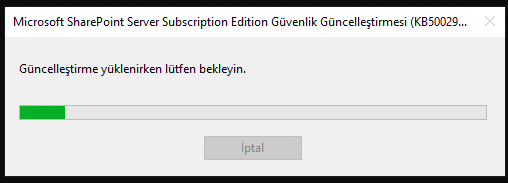
Örnek olarak yukarıdaki şekilde yükleme çubuğunda bir kısıma kadar gelip orada sabit kalabiliyor ve bu takılma kısmı farklı seviyelerde de olabilir. Bu durumda iptal etme ya da zorla kapatma dışında da bir işlem yapılamayabiliyor.
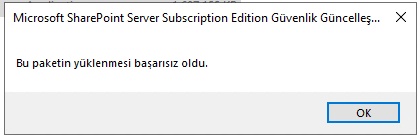
Yukarıdaki işlemi iptal ettikten sonra ya da ilk çalıştırmada yukarıdaki şekilde hata verebiliyor. Bu aşamada hem ULS Viewer hem de Event Viewer tarafında herhangi bir hata da göstermeyebiliyor. Tabi çoklu bir farm yapısında bir sistem de bazı sunuculara yüklemiş ve bazılarına da yükleyememiş olduğunuz için sistem stabil yapısını yani yapı bütünlüğünü de kaybediyorsunuz.
Bu durumda ya da yüklenen KB paketinin içerisinde neler yaptığını detaylı bir şekilde takip edebilmek adına ilgili paketin “msiexec” kullanarak log yazdırıp işlem adımlarını takip edebiliriz. Ama her ne kadar exe dosyası da olsa bu yüklemeleri direkt olarak “msiexec” ile çalıştıramayız. Bu işlem için aşağıdaki adımları izlenmesi gerekmektedir.
Eğer sunucunuz tekli bir farm yapsında ise sharepoint configuration wizard çalıştırabilirsiniz ya da farm yapsında ilk sunucu da bu işlemi yaptığınızda hata aldıysanız çalıştırıp yükleme kalıntılarını temizleyebilirsiniz. Ama başka sunuculara zaten yüklenmişse ortak farm yapısında bu işlemi yapamayacaksınızdır.
İlk aşamada KB güncelleme exe dosyası olsa bile “msiexec” ile çalışabilecek bir yapıda değildir. Bundan dolayı bu exe dosyasını “msiexec” ile çalışacak şekilde ayarlamamız gerekmektedir.
Bu işlemleri daha rahat yapabilmek adına C diskinde bir klasör açarak adına “KB” diyorum ve bu klasörün içine exe patch koyuyorum. Cmd üzerinden daha rahat erişebilmek adına “uber-subscription-kb5002927-fullfile-x64-glb.exe” şeklinde olan dosya adını “kb5002927.exe” olarak güncelliyorum. Bu isim değiştirme sizin tercihinize kalmıştır. Aynı zaman da klasör içine de “kb5002927” adında da bir klasör açıyorum.
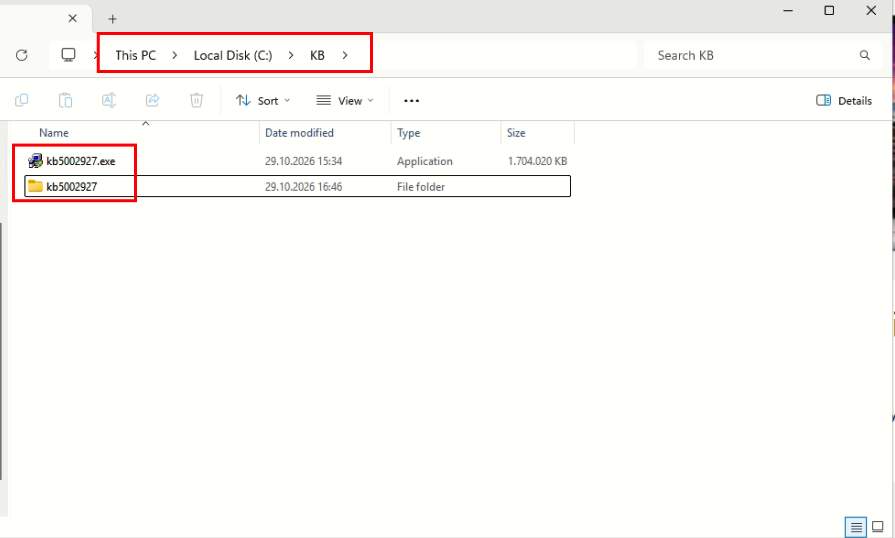
Yukarıda gördüğünüz gibi bir klasör yapısı kurduk. İlk olarak exe dosyasını msiexec ile kullanabilmek için bu klasöre açacağız. Cmd yi yönetici olarak çalıştırıyoruz ve aşağıdaki komutu yazıyoruz.
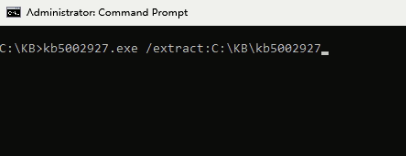
Burada path olarak C altında açtığımız “KB” klasörüne getiriyoruz yani exe olan klasörde olacak şekilde aşağıdaki kodu yazıp enter tıklıyoruz.
|
1 |
kb5002927.exe /extract:C:\KB\kb5002927 |
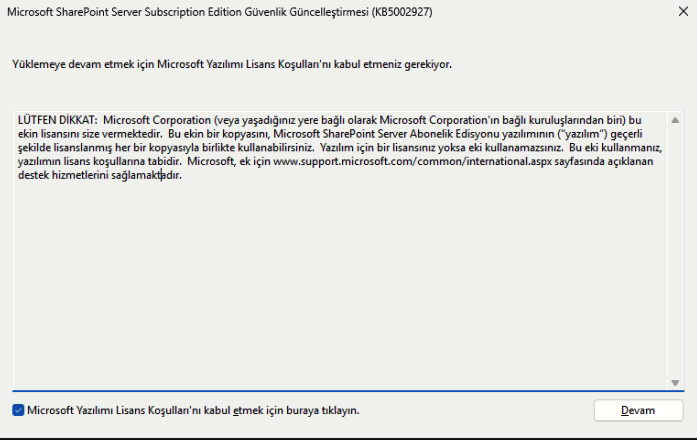
Daha sonrasında yukarıdaki gibi bir popup açılarak lisans kabul onayı verip “Devam” tuşu ile süreci ilerletiyoruz.
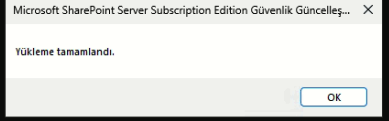
Dosya açma işlemi tamamlandıktan sonra yukarıdaki gibi bir tamamlanma mesajı gelene kadar bekliyoruz. Bu işlem tamamlandığı zaman KB altında yer alan klasörümüzün içine dosyalarımız yüklenmiş oluyor.
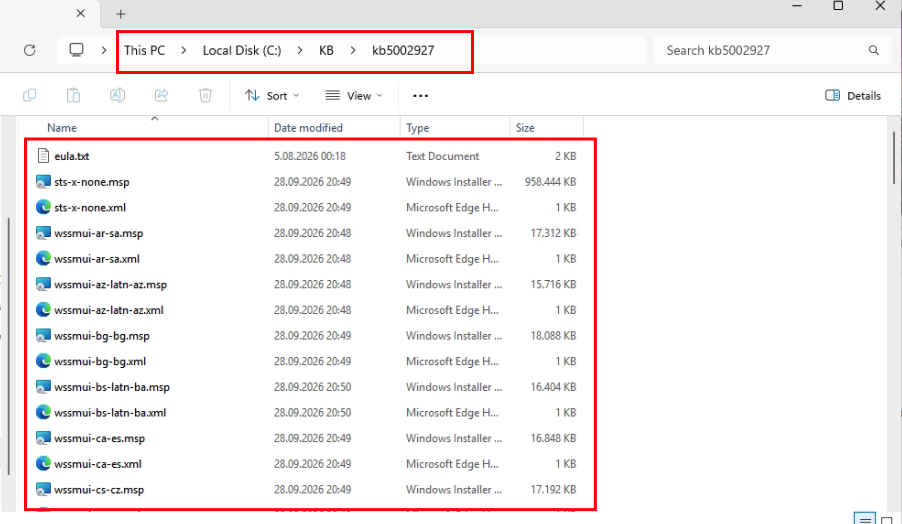
Gördüğünüz gibi ilgili klasör altına tüm dosyaları açtı. Şimdi bu dosyaları kullanarak kb güncellemesini msiexec ile yükleyebiliriz. Bunun içinde tekrardan cmd üzerinden ilerlememiz gerekiyor.
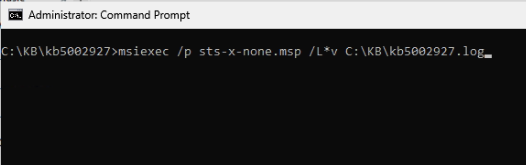
Cmd yine yönetici ile çalıştırdıktan sonra exe dosyamızı açtığımız klasöre geliyoruz. Hemen orada aşağıdaki şekilde komutumuzu yazarak çalıştırıyoruz.
|
1 |
msiexec /p sts-x-none.msp /L*v C:\KB\kb5002927.log |
Burada yükleme yaparken aynı zamanda KB klasörü içersinde bir log dosyası oluşturup yükleme adımlarını adım adım loglaması içinde bilgiyi ekliyoruz.
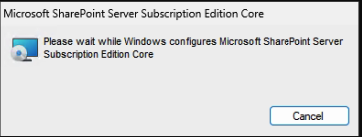
Kodu çalıştırdıktan sonra yukarıdaki gibi bir popup çıkacaktır. Bu yükleme işlemine başladığı anlamına gelmektedir.
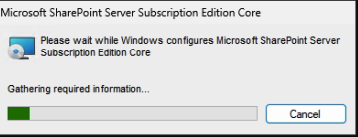 Ara ara da yukarıdaki gibi birden fazla yükeleme ekranı gekecektir. Bunların tamamlanmasını beklemeniz gerekmektedir.
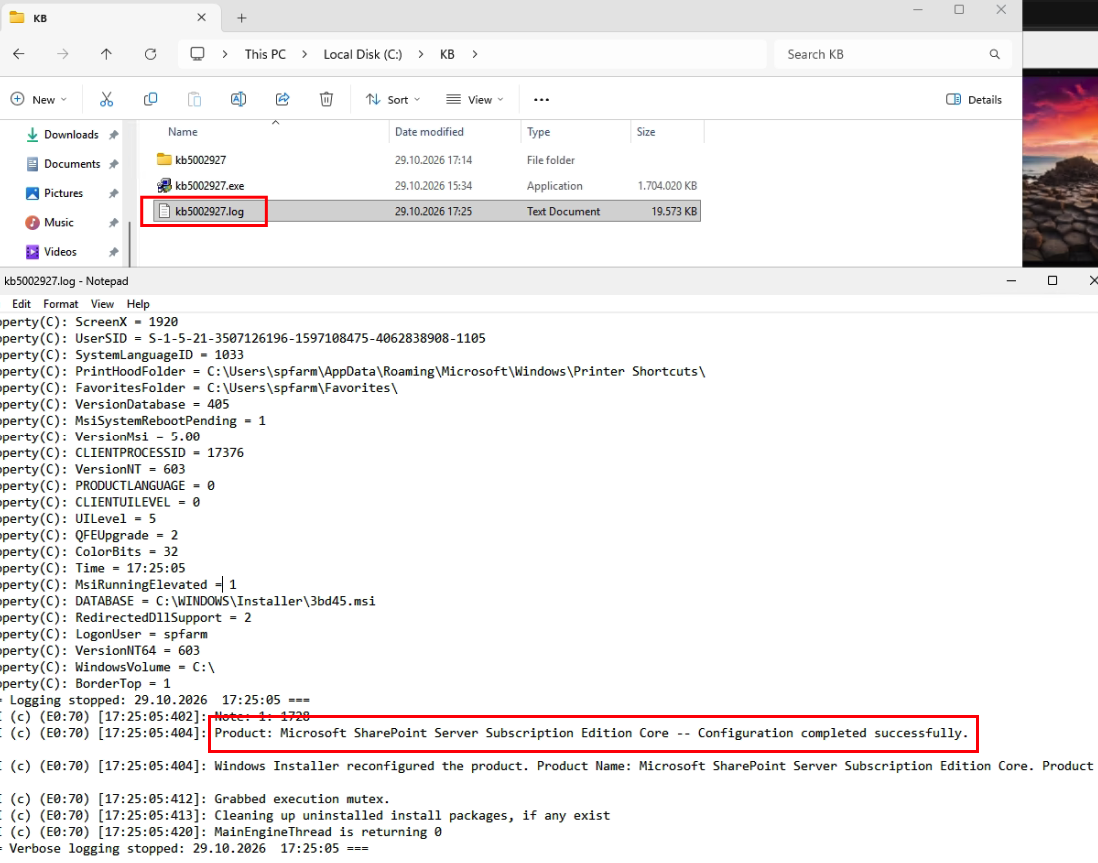
Yüklemeler tamamlandığı zaman yukarıdaki ekran görüntüsünde de göreceğiniz gibi belirtilen yerde log dosyası oluşmuş ve içerisinde de en sonda yükleme işlemi başarılı bir şekilde bittiği mesajı görünmektedir.
Bu şekilde başarılı bir şekilde kb güncellemenizi yapmış oldunuz. Eğer yine hata vermiş olsaydı. Bu log dosyası üzerinden adım adım neler yaptığını ve hangi aşamada neden dolayı hata alıp takıldığını takip edebiliyor olursunuz.
İşlemler başarılı bir şekilde tamamlandıktan sonra tek yapmanız gereken var olan süreçteki gibi SharePoint Configuration Wizard çalıştırarak yapılan güncellemeyi sistem üzerinde tamamlamanız.
İlk Yorumu Siz Yapın